ブログサイトを自作した話
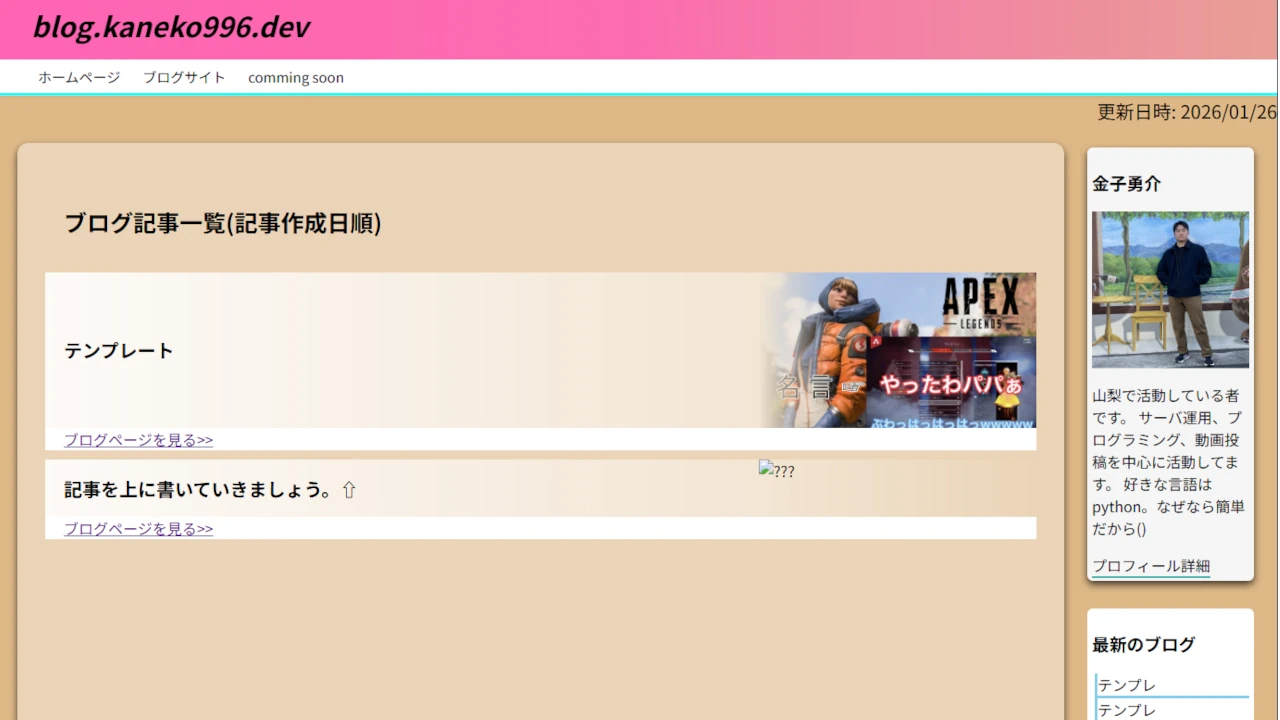
ついにできたぁブログサイト
3か月くらい引っ張ってきたブログサイトが完成しました。
いろいろ学べることがあったのでみんなと共有したいと思いますね、
まずは私が構築しているサーバーの構図がどうなっているかをお見せしましょう!
ウェブサイトの構成は次のようになっている↓
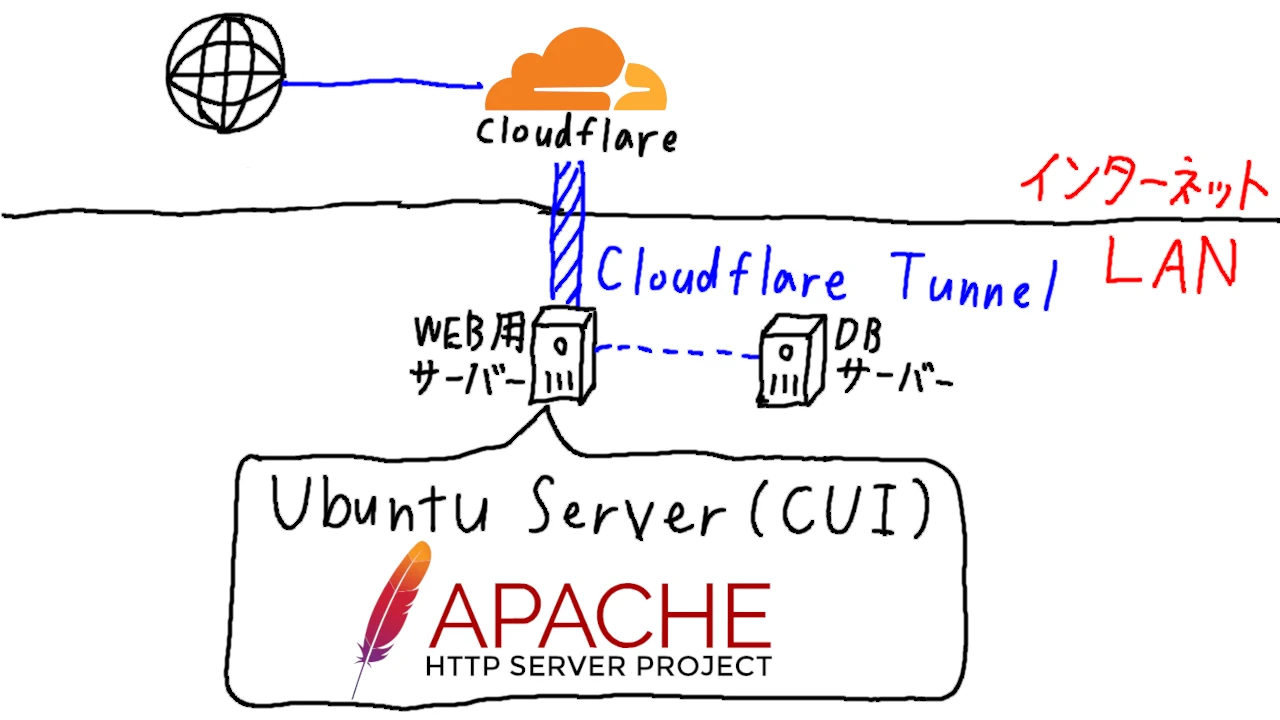
構成としては
Cloudflare
と
Apache
(2)を組み合わせています。
一応コメント機能やリスト機能を追加する可能性があるので、もともと構築していたDB(postgresql)とも通信できるように構築しました。
今回のブログでは使用しないため一旦飛ばします^^
DBの構築の話はまた後日...
どのように構築したんですかぇ?
どのように構築したのか、という話を端的にいきます。難しかった部分を伝えたいので。
構築する方法は調べればすぐ出てきます(不親切)
サーバー用PCとcloudflare(ドメイン)を用意しましょう。
サーバー用PCを用意しましょう。スペックは用途にもよりますが、WEBサイトぐらいだったらセロリン(celeron)レベルでいいでしょう。
メモリは4GBです
私は「BMAX」というミニPCがハードオフで売っていたので購入。
(調べたら公式サイト出てきたので一応載せておきます)
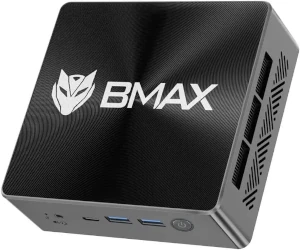
BMAX公式サイト(多分)
PCとかタブレットとか売ってる。
jp.bmaxit.com
cloudflareでドメインを取ります。ドメインを取るだけでしたら
年額1500円前後
で取れます。.devは2000円ぐらいしました...
(円ドル換算なので気を付けて)
公開せずにLAN内のみでの通信の場合はcloudflare及びcloudflare tunnel(後述)は不要ですので。

Cloudflare
ドメイン取得、管理ができるサービス
www.cloudflare.com/ja-jp/
あとはUbuntu Server LTS版のISOファイルをダウンロードして、Rufasとかでインストールメディア作って、初期設定とかですね。
サーバー構築全般に言えますが
固定IPアドレス
だったり
OpenSSHのインストール
だったりは初期設定のうちにやっておくと、後々面倒くさくならないですよ。やっときましょう。やれ。
Ubuntuに使い慣れていない人は、固定IPアドレスを指定するときに苦労するかもしれないので簡単に説明。
カタカナが出てきて難しいと思った方もいらっしゃるかもしれませんが、ご安心を。めっちゃ簡単です。 詳しい話サブネットマスクのネットワーク部とホスト部、サブネッティングはここではしないので、知りたい人は調べてください。
windowsでは次のようにネットワークの設定ができます。
サブネットマスクを2進数に変換します。上の例で行くと255.255.255.0なので2進数変換すると、
どうですか?変換の仕方は簡単でしたでしょう?以上。
apacheインストールと構築ゥ!
apacheの読み方は"アパッチ"です。私はこれを知らず、先日まで"アパッチェ"と呼んでいました。お恥ずかしい(*>ω<*)
本題です。
apacheをインストールします。apacheというのは、簡単に言うと
webサイトを立ち上げるためのソフト
です。
Nginxというソフトも有名なのですが、apacheのほうが検索上位にあり、利用者も多いので運用しやすいという観点から私はお勧めです。
インストールはたったのこれだけ!コンソールにこれを入力!
えっと、終わりですw(apacheの後の2というのは、apacheのバージョンです)
...
なんだけど、ここでUbuntu初心者には押さえておかないと今後何もできないコマンドがあります。なんだと思いますか?
そうです(???) systemctl です。理解しましょう。
systemctlというコマンドの説明から...普通に調べてみると...
そして、apacheも基本はこのsystemctlを使って操作します。
基本動作
最初はこの7つを理解しましょう。
今回はapacheを動かしますから、(service)には"apache2"を入れますよ?
この流れで、cloudflareのドメインを取り、Tunnelを使う人は続けてもう一つインストールしましょう。それは
cloudflared
というものです。
やり方は同じなのでどんどん行きましょう!
apacheのみでLAN内構成にするとアクセスするときは必ず"http://192.168.1.xx"みたいになるのですが、cloudflare tunnelを使うと"https://"に「勝手に」なります。最高。
あとは諸々の設定(後述)を行って、所定のディレクトリにhtml、その他ファイルを入れれば完成です。
一個皆さんが難しいと思ってるのはHTMLとCSS、JavaScriptなどのフロントエンドの作成という人もいるでしょう。
私もwebのフロントエンドは正直趣味の管轄外で、嫌いなので、AIにお任せですw チャッピー(ChatGPT)へGO!!
とはいえ、結構私独自で作ってたりもしますよ?
そうじゃなかったらこんなピンクと肌色基調のラ〇ホみたいなサイトにはなりませんよ。
???「グラデーションがかっこいいと思ってるのは弱い」
... 全 く そ の 通 り で あ る 。
ちょっと難しかったとこまとめ
※HTML、CSSといったフロントエンドは除く。AIベースで仕組みはあまり理解しておりません
apache及びcloudflaredの設定ファイル
見ればわかる。戸惑います。
apache2のシステムファイルは、デフォルトでは"/etc/apache2"というフォルダにあると思いますが、なければapache2で検索をかけてください。
前章で飛ばした諸々の設定をします。設定ファイルをいじります。
テキストエディタはnanoやemacsなど色々ですが、私はvim信者ですのでvim一択です。おすすめですが、操作が少し複雑で、覚えなければならないので強要はしません。
さて、/etc/apache2の中身はどのようになっているのかな...?
直接書き込む重要なファイルは、上2行目と3行目のconfファイルです。やりましょう。
編集は必ずスーパーユーザー(sudo) でね。sudoが面倒だったらsudo su -を打てばrootユーザーになります。
まずは
apache2.conf
ファイル。ここには、
apacheの基本設定
ができるようになっています。
テキストエディタで開くと様々な設定が書かれていますが、特に編集すべき部分は
web公開するディレクトリとその設定
を書く欄です。
よくスクロールすると、こんなテキストがあります。
4行目、AllowOverrideは、サイトにパスワードを付けたときに、その中のディレクトリもパスワードを付けるかの設定です。(再帰的かどうか)
パスワードを付けない人は特に設定する必要がありません。Noneにしましょう。一応使う人はAllなどにすると設定できます。
5行目、Requireは、アクセスの許可を設定できます。deniedが全拒否、grantedが全許可です。ほかにもip,host,exprなどありますが、拒否許可だけ覚えておきましょう。
新しく公開するディレクトリを設定する場合はここに同じように追加します。
- FollowSymLinks...シンボリックリンク(windowsでいうショートカット)をwebサイトでたどることを許可
- Indexes...htmlファイルが無かった時に、ディレクトリの一覧を表示させる
そして今回は/var/wwwというフォルダをwebサイトのトップにしたいので、Requireをall grantedにしましょう。ディレクトリを変えたい人はDirectoryの右にパスを入力。
そしてもう一つは
ports.conf
です。このファイルは名前通り、
公開するポート
を設定します。
次のようになっています。
私は8080番から8081,8082...と公開していますが、80番でもよいでしょう。
別で公開したいポートがあれば、Listenを複数行書けばいいだけです。
新しくwebサイト作って、ファイル入れて設定したけど公開されない...と思ったらここにポートを入力してなかったりします。(俺はそれで4時間ぐらい悩んでましたw)気を付けましょう。
あと一つ忘れがちなのは
サイトの有効化
です。
サイトの設定をして、各種ファイルを置いたら有効化をしないと、仮想ホストが立てられません。
次のコマンドを打ってください。
systemctl reload apache2を忘れずにね(-_-)
ここも色々難しかったのですが、問題はこのあと、
cloudflaredの設定です
最初にインストールはしていると思うので、そこからの手順を説明します。
・cloudflareにログイン
・トンネルを作成
ここまでは初回のみ実行なので良いのですが、ここからは 各ドメインごと に行うので、忘れてしまいがちです。
・DNSにトンネルを紐づける
自分が取ったドメインとトンネルを紐づけしないと、サイトにはアクセスできません。サーバー側で設定。
おめでとうございました。これで晴れて開通です。
これのどれかに打ち忘れがあると厄介ですが、そんな時は
cloudflareのサイト側でトンネルを確認
するとどうなっているかが分かるので参考に。
まとめ
- apache側の設定ファイルを確認する
- cloudflareの設定を確認する
補足
これからいろいろ書いてみて、ブログに慣れたいと思います。
ほかのブログもどうぞよろしくお願いします。^^